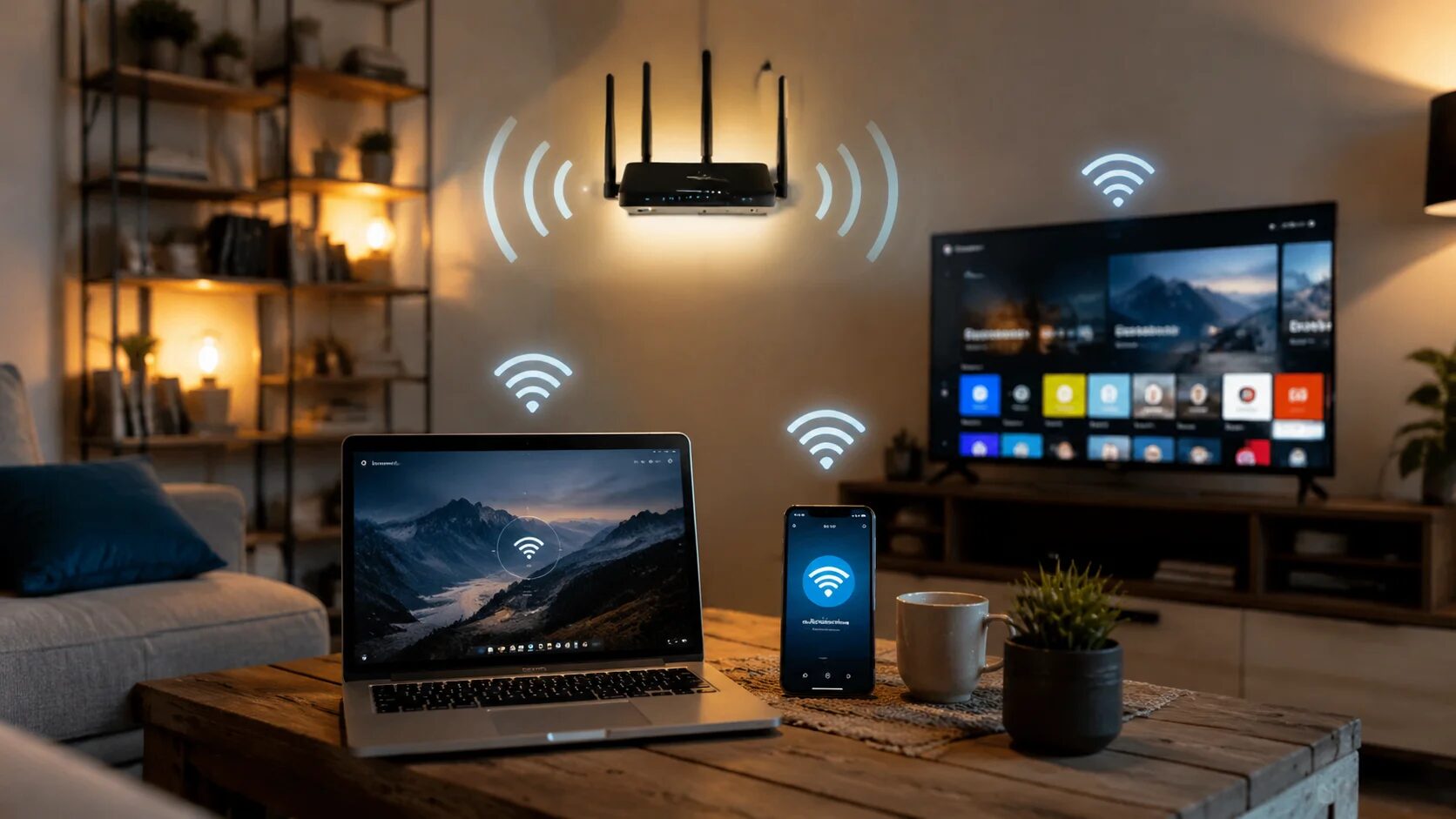
Wi-Fi — это беспроводная технология, которая позволяет выходить в интернет без проводов. Дома, в офисе, кафе, аэропорту или гостях — подключиться к Wi-Fi нужно уметь везде. В этой инструкции я покажу, как подключиться к Wi-Fi на любом устройстве: смартфоне (Android/iOS), ноутбуке и компьютере (Windows/macOS), а также телевизоре и принтере. Разберём частые проблемы и способы их решения.
Что нужно знать перед подключением:
- Имя сети (SSID) — название Wi-Fi, которое вы видите в списке.
- Пароль — обычно написан на наклейке снизу роутера или на коробке.
- Если сеть открытая (без пароля) — например, в кафе — вы подключитесь сразу, но будьте осторожны с передачей личных данных.
- Как подключиться к Wi-Fi на смартфоне (Android)
- Android (Samsung, Xiaomi, Honor, Pixel и другие)
- iPhone (iOS)
- Как подключиться к Wi-Fi на ноутбуке и компьютере
- Windows 10 и Windows 11 (самый частый случай)
- macOS (MacBook)
- Как подключиться к Wi-Fi на телевизоре Smart TV
- LG webOS
- Samsung Tizen
- Android TV (Xiaomi, Sony, Philips)
- Как подключиться к скрытой Wi-Fi сети
- Часто задаваемые вопросы (FAQ)
Как подключиться к Wi-Fi на смартфоне (Android)
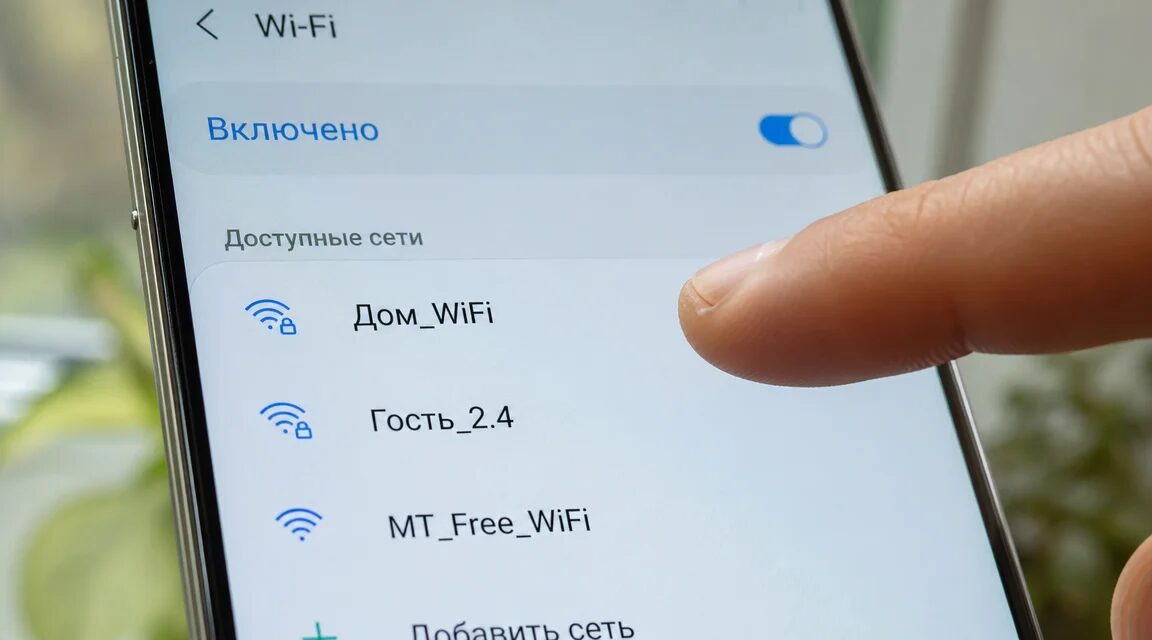
Android (Samsung, Xiaomi, Honor, Pixel и другие)
- Откройте «Настройки» (шестерёнка на главном экране или в шторке уведомлений).
- Найдите раздел «Подключения» → «Wi-Fi» (или просто «Wi-Fi» в меню).
- Включите тумблер Wi-Fi, если он выключен.
- Устройство автоматически начнёт поиск доступных сетей. Подождите 5–10 секунд.
- Выберите нужную сеть из списка (ориентируйтесь по названию — SSID).
- Введите пароль. Обратите внимание на регистр букв (большие/маленькие) и цифры.
- Нажмите «Подключиться».
- Если пароль верный, появится статус «Подключено» и значок Wi-Fi в верхней панели.
Совет: Если ваше устройство на русском языке, раздел может называться «Сеть и Интернет» → «Wi-Fi» (в зависимости от прошивки).
iPhone (iOS)
- Откройте «Настройки» (серый значок шестерёнки).
- Нажмите на раздел «Wi-Fi» (третья строка сверху).
- Включите переключатель «Wi-Fi».
- Подождите, пока загрузятся доступные сети.
- Выберите нужную сеть.
- Введите пароль и нажмите «Войти» (в правом верхнем углу).
- Рядом с названием сети появится синяя галочка — подключение успешно.
Как подключиться к Wi-Fi на ноутбуке и компьютере
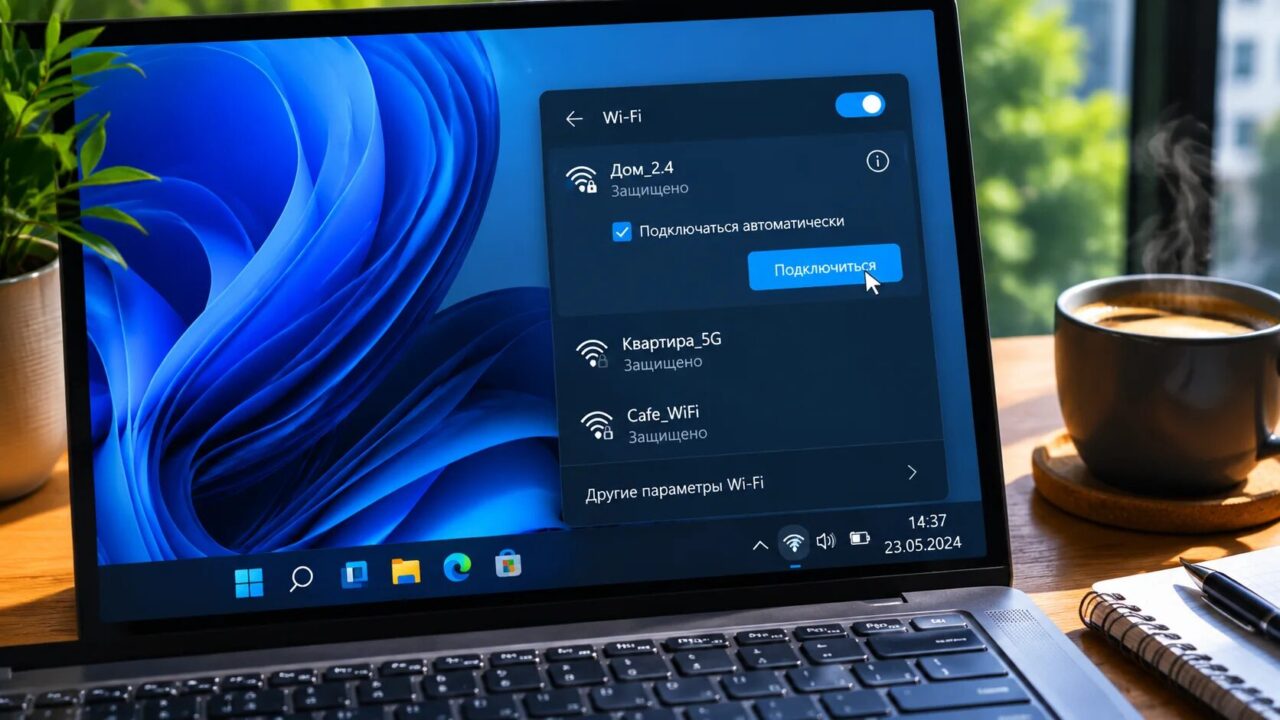
Windows 10 и Windows 11 (самый частый случай)
Способ 1 — через панель задач (быстро):
- Нажмите на значок Wi-Fi в правом нижнем углу экрана (рядом с часами). Если значка нет, нажмите на значок громкости или батареи — он может быть скрыт под стрелкой «∧».
- Нажмите на значок Wi-Fi ещё раз, чтобы включить беспроводной адаптер (если он выключен).
- Появится список доступных сетей. Выберите нужную.
- Поставьте галочку «Подключаться автоматически» (рекомендуется).
- Нажмите «Подключиться».
- Введите пароль → «Далее».
- Система спросит: «Хотите ли вы, чтобы ваше устройство было обнаруживаемым?» — выберите «Да» для домашней сети или «Нет» для публичной.
Способ 2 — через «Параметры» (если нет значка):
Пуск→Параметры(шестерёнка) →Сеть и Интернет→Wi-Fi→Показать доступные сети→ выбрать сеть →Подключиться.
macOS (MacBook)
- Нажмите на значок Wi-Fi в правом верхнем углу экрана (в строке меню). Если значка нет — откройте
Системные настройки→Сеть→Wi-Fi. - Включите Wi-Fi, если он выключен.
- Выберите нужную сеть из списка.
- Введите пароль →
ОК. - Рядом с названием сети появится синий значок Wi-Fi — подключение выполнено.
Для старых Mac (2015 и ранее): может потребоваться дополнительно нажать
Присоединиться к другой сети, если ваша сеть скрыта (не транслируется публично).
Как подключиться к Wi-Fi на телевизоре Smart TV
LG webOS
- На пульте нажмите кнопку
Settings(шестерёнка). - Перейдите в
Все настройки→Сеть→Wi-Fi. - Выберите
Подключение к беспроводной сети. - Выберите свой Wi-Fi из списка.
- Введите пароль через экранную клавиатуру (используйте пульт).
- Дождитесь сообщения «Подключено к интернету».
Samsung Tizen
- На пульте нажмите
Home→Настройки(значок шестерёнки). Общие→Сеть→Открыть настройки сети.Беспроводная сеть→ выберите свою сеть.- Введите пароль и нажмите
Готово.
Android TV (Xiaomi, Sony, Philips)
Настройки→Сеть и Интернет→Wi-Fi→ выбрать сеть → ввести пароль.
Как подключиться к скрытой Wi-Fi сети
Иногда сеть не отображается в общем списке (владелец отключил трансляцию SSID). В этом случае:
- В настройках Wi-Fi нажмите «Добавить сеть» (Android/iOS) или «Подключиться к скрытой сети» (Windows).
- Имя сети (SSID) — точное название, с учётом регистра.
- Тип безопасности — обычно WPA2/WPA3 (ставьте как на роутере).
- Пароль.
- Нажмите
Подключиться.
Часто задаваемые вопросы (FAQ)

2. Перезагрузите роутер (выключите из розетки на 30 секунд, включите заново).
3. Перезагрузите устройство.
4. Подойдите ближе к роутеру (возможно, слабый сигнал).
5. Проверьте, не включён ли на устройстве «Режим полёта».
2. Нажмите «Показать пароль» (глазик в поле ввода), чтобы убедиться.
3. На роутере пароль может быть с заглавными буквами — проверьте на наклейке.
4. Забудьте сеть и подключитесь заново: Android/iOS → «Забыть сеть», Windows → «Управление известными сетями» → «Забыть».
2. Перезагрузите роутер.
3. На Windows: откройте Командная строка от администратора → введите ipconfig /release → ipconfig /renew.
4. Возможно, исчерпан лимит подключений на роутере (отключите лишние устройства).
2. На роутере (физически): переверните роутер — на наклейке будет заводской пароль (если его не меняли).
3. На Android (root-доступ): приложение «WiFi Password Viewer».
4. На iPhone (без джейлбрейка): посмотреть пароль нельзя — только через Mac в связке ключей.
2. Помехи от микроволновки или Bluetooth-устройств.
3. Прошивка роутера устарела (обновите).