В Windows 10 предусмотрено несколько способов смены пользователя. Это может понадобиться, если за компьютером работают несколько человек: например, домашние делят один ПК или сотрудники используют офисное устройство посменно. В этой инструкции разберем все методы переключения учетных записей — от самого быстрого (через меню Пуск) до альтернативных (команды и горячие клавиши). Также рассмотрим типичные проблемы: почему не отображается нужный пользователь или не работает переключение.
Что значит «сменить пользователя» в Windows 10
Смена пользователя — это завершение сеанса текущей учетной записи (с сохранением открытых программ) или блокировка экрана с возможностью входа под другой учеткой. Главное отличие от выхода: вы не закрываете приложения текущего пользователя, они продолжают работать в фоне. Это удобно, если нужно быстро передать компьютер коллеге или члену семьи.
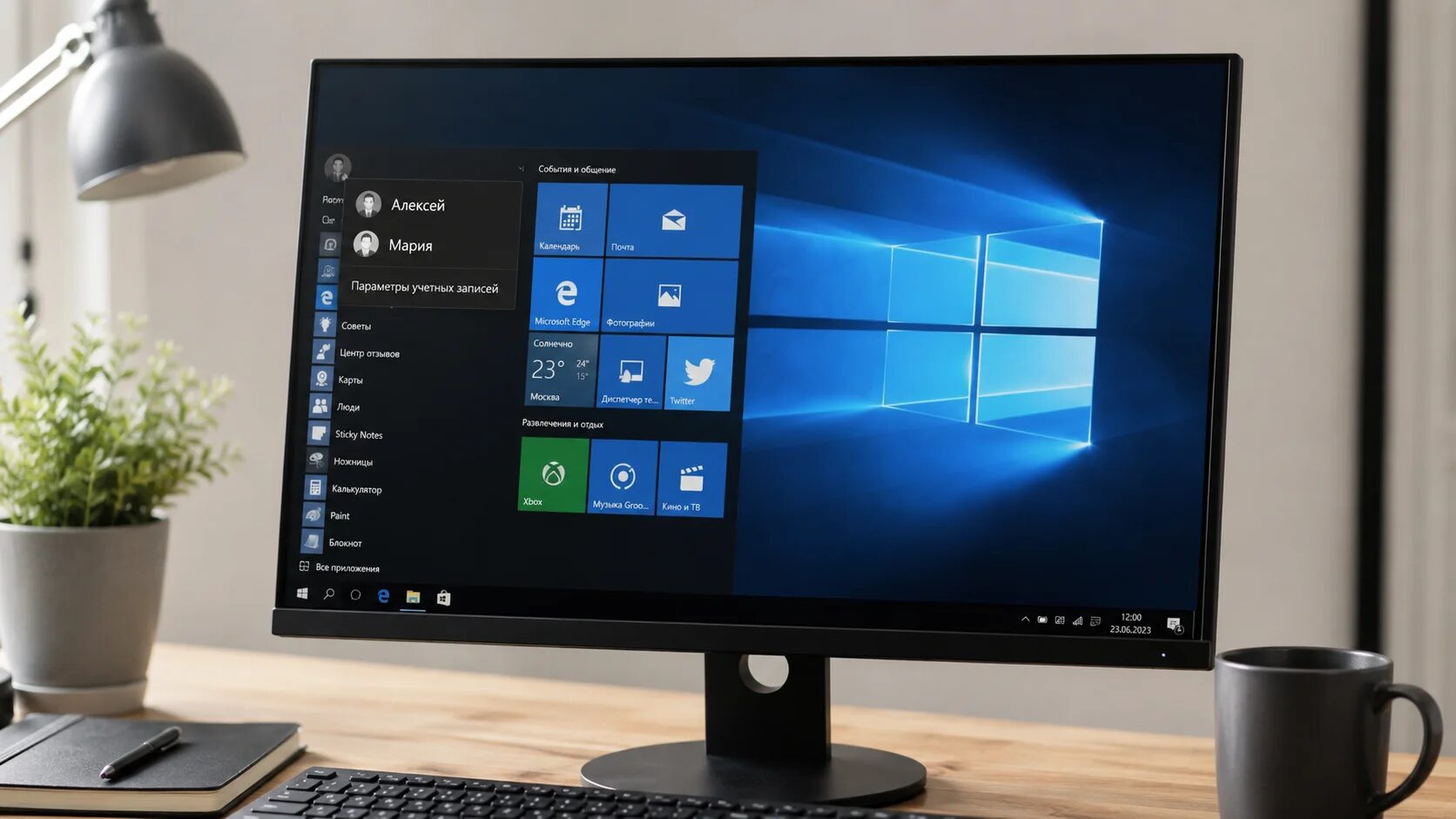
Способ 1. Меню «Пуск» и панель задач (быстрое переключение)
Самый популярный и интуитивно понятный метод.
- Нажмите кнопку «Пуск» (левый нижний угол) или клавишу Win на клавиатуре.
- Кликните на иконку пользователя (изображение профиля) в левой части меню Пуск.
- В выпадающем списке выберите нужного пользователя.
- Система переключит вас на экран входа — введите пароль (или PIN-код) выбранной учетной записи.
Способ 2. Горячие клавиши Win + L (блокировка + смена)
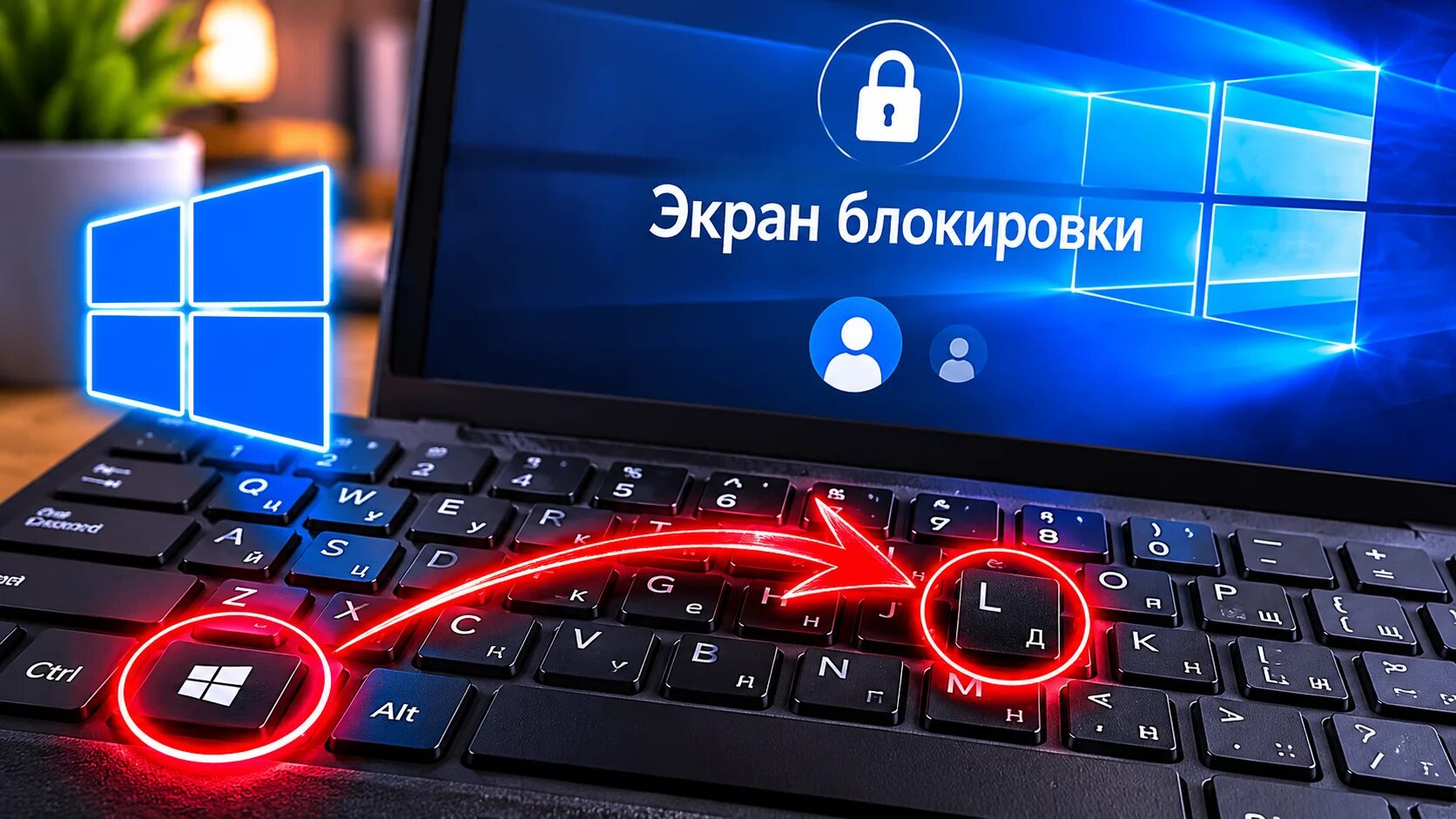
Этот метод подходит, когда вы временно отходите от компьютера и хотите заблокировать его от посторонних.
- Нажмите одновременно Win + L (Win — клавиша с логотипом Windows).
- Экран заблокируется. Нажмите любую клавишу или проведите мышью, чтобы увидеть экран входа.
- Выберите другого пользователя из списка в левом нижнем углу.
- Введите пароль и войдите.
Важно: Win+L блокирует экран, но не завершает сеанс текущего пользователя. Это не «переключение» в полном смысле, но быстрый способ передать ПК другому человеку.
Способ 3. Через экран входа в систему
Если вы уже вышли из учетной записи или компьютер только что включился:
- На экране приветствия нажмите левую кнопку мыши или проведите вверх по экрану (на сенсорных устройствах).
- В левом нижнем углу появится список всех пользователей ПК.
- Выберите нужную учетную запись.
- Введите пароль или PIN-код.
Этот метод также подходит, если вы хотите завершить сеанс текущего пользователя: нажмите на его иконку → выберите «Выйти» в правом нижнем углу.
Способ 4. Через «Параметры Windows» (добавление нового пользователя)
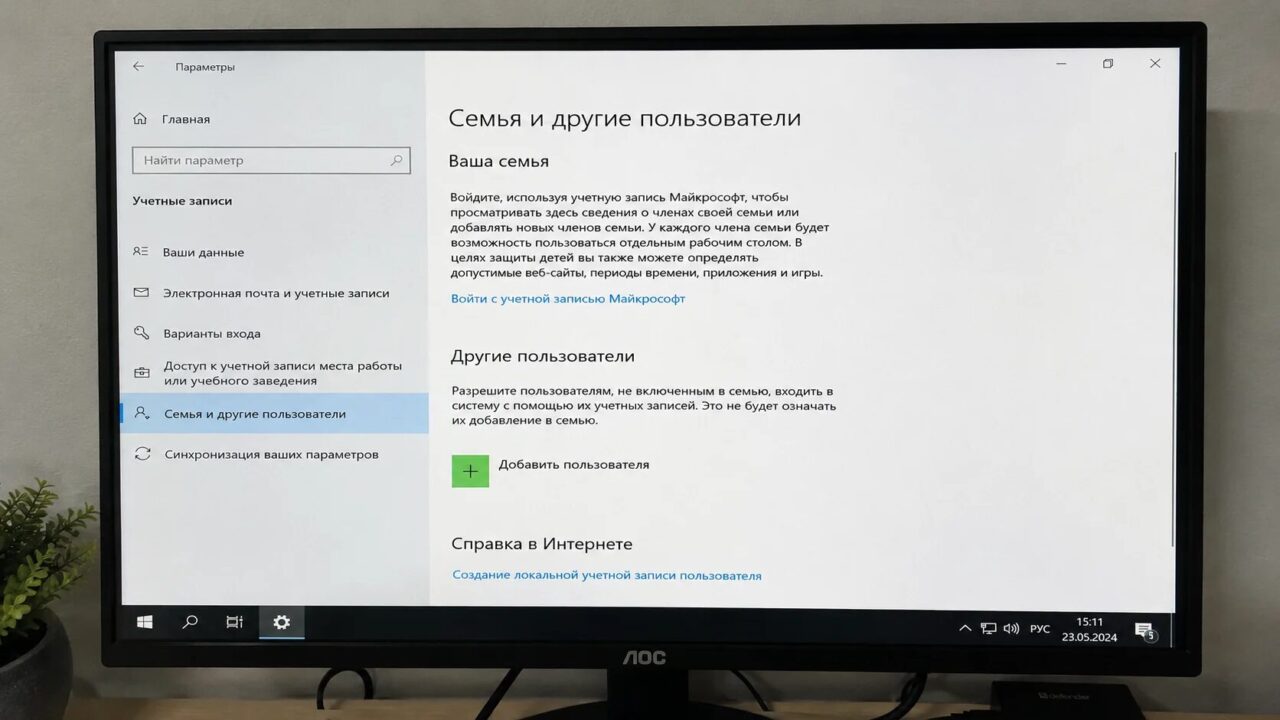
Если нужного пользователя нет в списке, его сначала нужно добавить. А затем уже переключаться через Пуск.
- Нажмите Win + I → раздел «Учетные записи».
- Слева выберите «Семья и другие пользователи» (в некоторых версиях — «Другие пользователи»).
- Нажмите «Добавить пользователя».
- Выберите тип:
- Учетная запись Microsoft (требует email и пароль от Outlook, Live, Hotmail).
- Локальная учетная запись (без привязки к интернету, только имя и пароль).
- После добавления новый пользователь появится в меню Пуск — переключитесь на него как в Способе 1.
Таблица: какой способ выбрать
| Ваша задача | Лучший метод |
|---|---|
| Быстро передать ПК другому человеку | Пуск → иконка пользователя |
| Отойти на минуту и заблокировать | Win + L |
| Пользователя нет в списке | Сначала добавить через Параметры |
| Компьютер только включился | Экран входа → выбор пользователя |