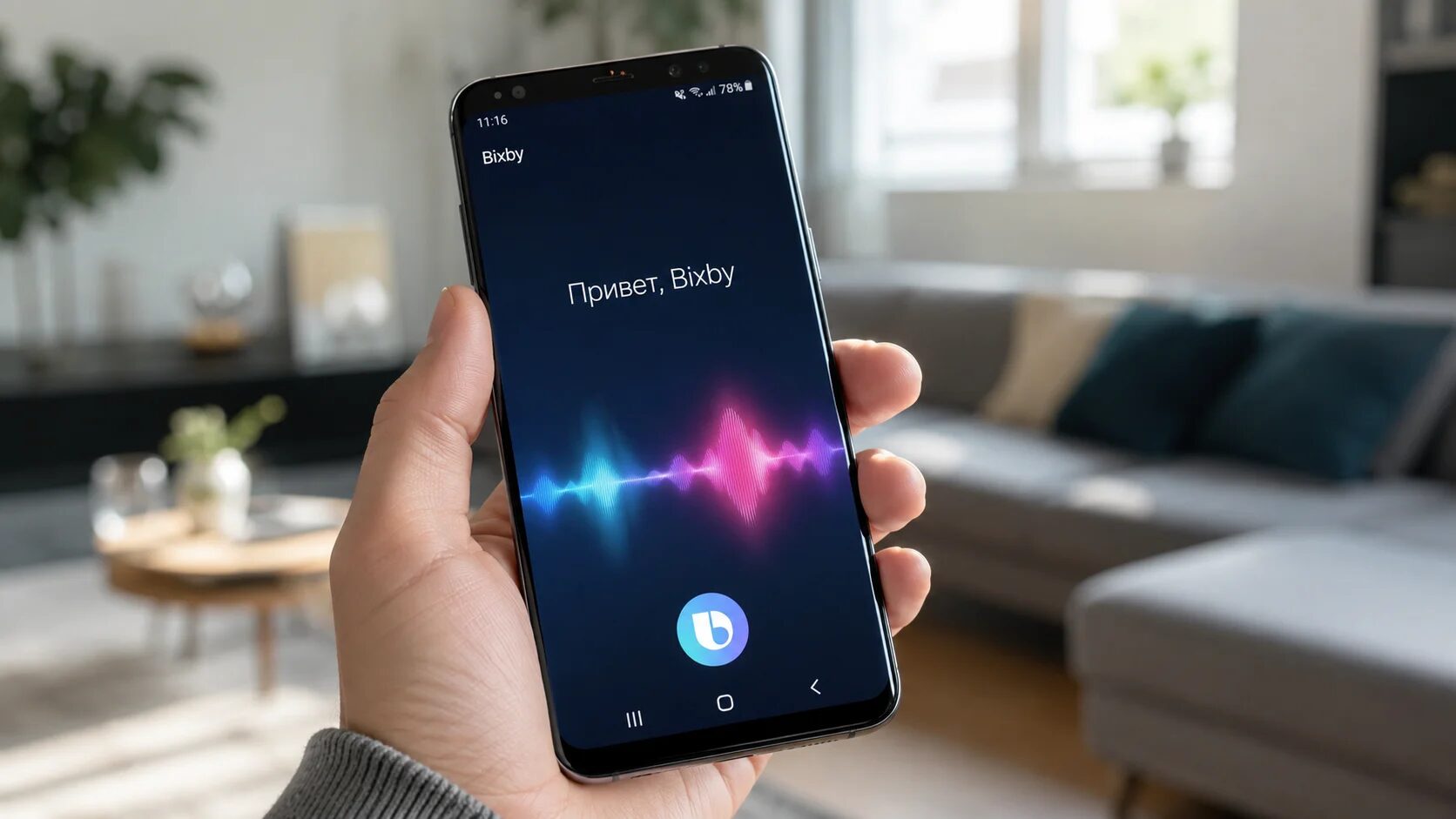
Голосовой помощник Samsung, известный как Bixby, — это встроенный AI-ассистент, который позволяет управлять смартфоном голосом, текстом или касаниями. С его помощью можно звонить, отправлять сообщения, искать информацию в интернете, управлять музыкой, ставить будильники и даже включать умный дом — всё это без необходимости прикасаться к экрану.
В этой инструкции я расскажу, как включить Bixby на Samsung Galaxy, настроить голосовое пробуждение и использовать самые полезные голосовые команды.
- Что такое Bixby и чем он отличается от других помощников?
- Как включить голосового помощника Samsung (Bixby): пошаговая инструкция
- Требования перед началом
- Способ 1. Включение Bixby через боковую кнопку (самый простой способ)
- Способ 2. Включение голосового пробуждения «Привет, Bixby»
- Способ 3. Альтернативная активация (One UI 6.0 и новее)
- Самые полезные голосовые команды для Bixby
- Решение распространённых проблем с Bixby
- Проблема 1. Bixby не реагирует на «Привет, Bixby»
- Проблема 2. Bixby активируется случайно или не понимает команды
- Проблема 3. Bixby не поддерживает русский язык
Что такое Bixby и чем он отличается от других помощников?
Bixby — это эксклюзивный голосовой помощник для смартфонов Samsung Galaxy. Он глубоко интегрирован в систему One UI и может выполнять команды, которые недоступны Google Ассистенту, например:
- Управление настройками телефона («Сделай скриншот», «Включи фонарик»)
- Многошаговые команды («Открой фото, найди снимки с прошлой недели и отправь первое Маше»)
- Управление устройствами умного дома Samsung
Как включить голосового помощника Samsung (Bixby): пошаговая инструкция
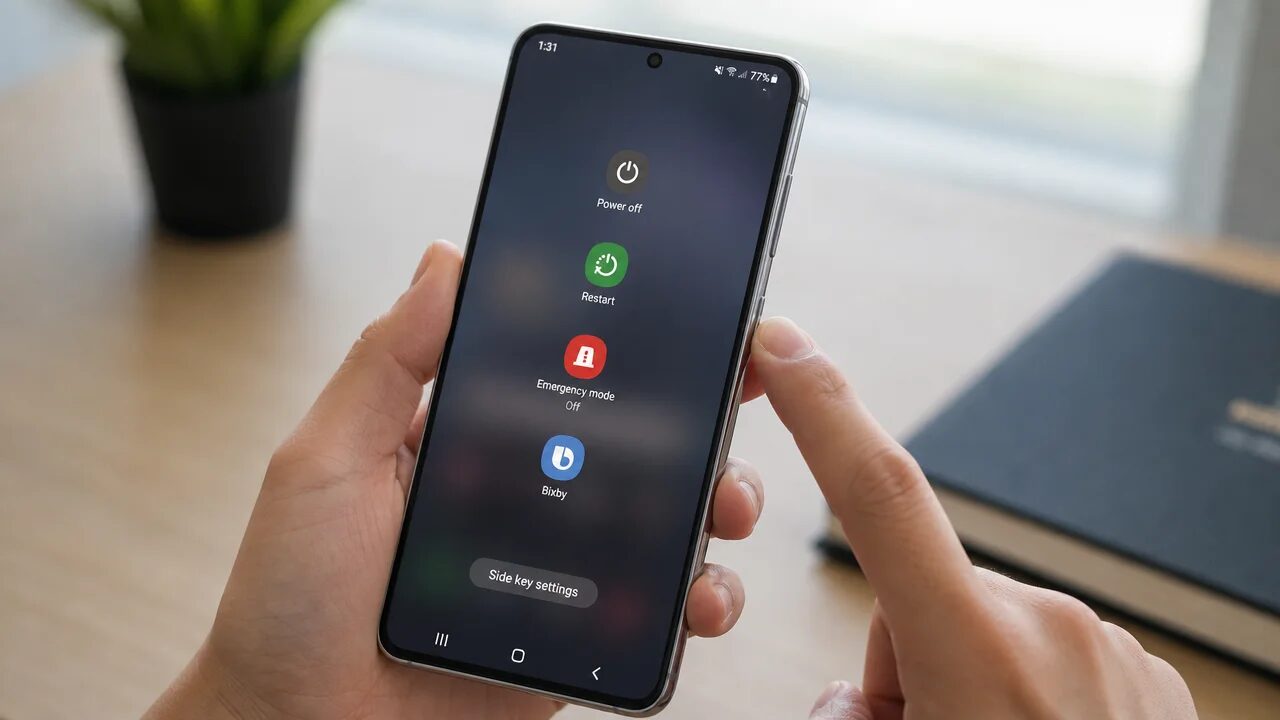
Прежде чем начать пользоваться Bixby, необходимо выполнить первоначальную настройку.
Требования перед началом
Перед активацией убедитесь, что выполнены следующие условия:
- Учетная запись Samsung: Вы должны быть авторизованы в своей учетной записи Samsung на смартфоне.
- Подключение к интернету: Для работы Bixby требуется стабильное соединение (Wi-Fi или мобильные данные).
- Актуальная версия ПО: Убедитесь, что на вашем смартфоне установлена последняя версия программного обеспечения (Настройки → Обновление ПО).
Способ 1. Включение Bixby через боковую кнопку (самый простой способ)
На большинстве современных смартфонов Samsung Galaxy Bixby активируется долгим нажатием боковой кнопки (кнопка питания).
- Нажмите и удерживайте боковую кнопку на правом торце смартфона.
- Если на экране появится приветственное окно Bixby, следуйте инструкциям мастера настройки.
- Если долгое нажатие открывает меню выключения питания, измените настройку:
Способ 2. Включение голосового пробуждения «Привет, Bixby»
Чтобы активировать Bixby голосом без нажатия кнопок, настройте функцию распознавания голоса.
- Откройте Настройки → Дополнительные функции → Bixby.
- Нажмите «Регистрация голоса».
- Нажмите «Начать» и произнесите фразу «Привет, Bixby» несколько раз так, как просит система — для записи вашего голоса.
- После завершения настройки вы сможете активировать Bixby в любой момент, просто сказав «Привет, Bixby».
Способ 3. Альтернативная активация (One UI 6.0 и новее)
На некоторых новых моделях с One UI 6.0+ путь может незначительно отличаться:
- Настройки → Расширенные функции → Bixby → Включите тумблер «Голосовое пробуждение».
Самые полезные голосовые команды для Bixby
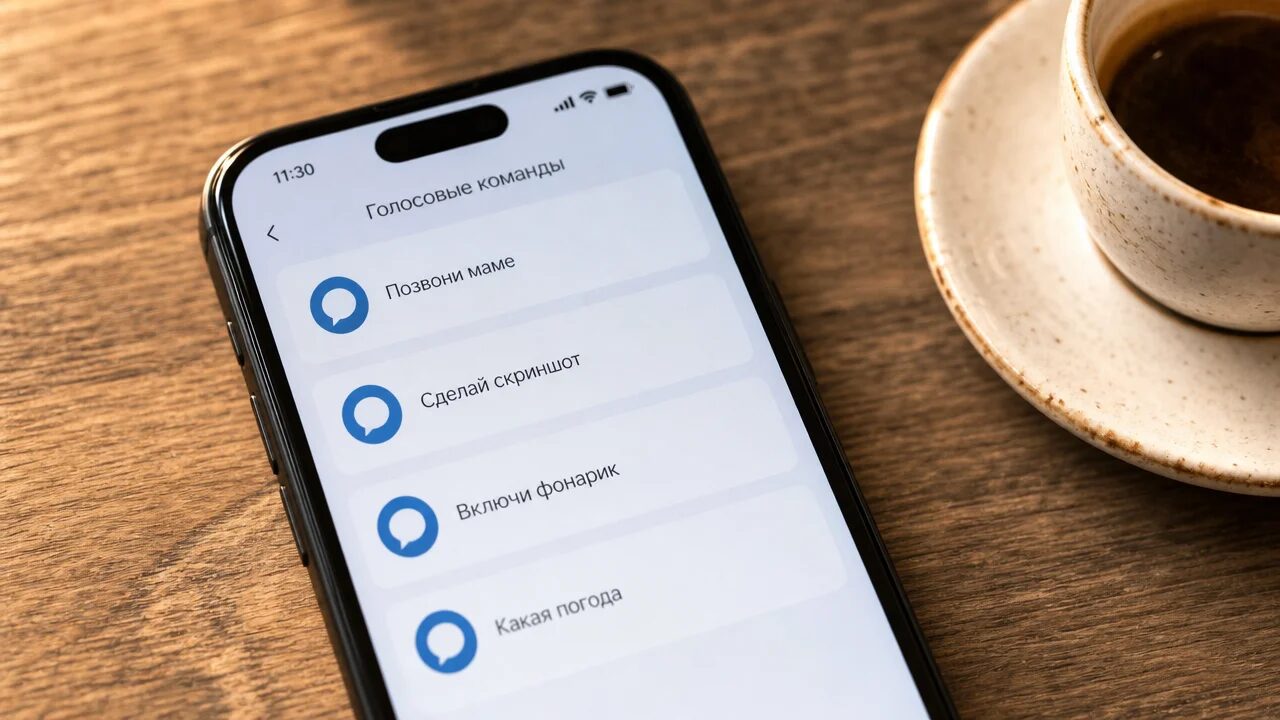
После активации помощника вы можете отдавать ему команды. Вот список самых популярных и полезных примеров:
| Категория | Пример команды | Что произойдет |
|---|---|---|
| Звонки и сообщения | «Позвони маме» | Начинает звонок контакту «Мама» |
| «Отправь Андрею: я опаздываю на 5 минут» | Создаёт и отправляет сообщение | |
| Управление телефоном | «Сделай скриншот» | Создаёт снимок экрана |
| «Включи фонарик» | Активирует подсветку камеры | |
| «Увеличь громкость» | Регулирует уровень звука | |
| Информация | «Сколько сейчас времени?» | Озвучивает текущее время |
| «Какая погода на завтра?» | Показывает прогноз погоды | |
| «Расскажи моё расписание на сегодня» | Читает события из календаря | |
| Мультимедиа | «Включи следующую песню» | Переключает трек в плеере |
| «Воспроизведи песни Земфиры» | Запускает музыку указанного исполнителя | |
| Приложения | «Открой камеру в режиме селфи» | Запускает фронтальную камеру |
| «Покажи мои последние фотографии» | Открывает галерею с последними снимками |
Решение распространённых проблем с Bixby
Проблема 1. Bixby не реагирует на «Привет, Bixby»
Причина: Функция голосового пробуждения отключена или голос не распознан.
Решение:
- Проверьте, включён ли тумблер «Голосовое пробуждение» в настройках Bixby.
- Перепройдите регистрацию голоса в Настройки → Дополнительные функции → Bixby → Регистрация голоса.
Проблема 2. Bixby активируется случайно или не понимает команды
Причина: Фоновый шум, аксессуары (наушники) или устаревшее ПО.
Решение:
- Попробуйте говорить чётче и громче.
- Отключите гарнитуру и проверьте, не нажимается ли боковая кнопка в кармане.
- Проверьте наличие обновлений: Настройки → Обновление ПО → Загрузить и установить.
Проблема 3. Bixby не поддерживает русский язык
Важно: По состоянию на текущий момент Bixby имеет ограниченную языковую поддержку. На некоторых устройствах интерфейс Bixby может отображаться на английском языке, если команда не переведена на русский. Рекомендуется установить язык «Английский (США)» в настройках Bixby для полной функциональности.