
Некоторое время назад Facebook* решил сделать Messenger своим автономным приложением. Приложение Facebook* Messenger не имеет кнопки выхода из системы, что раздражает многих пользователей. В этой статье мы покажем вам, как выйти из Messenger на Android и iOS с вашего телефона или ПК.
Как выйти из Facebook* Messenger на Android
Существует два способа выхода из Facebook* Messenger на Android: очистить данные приложения Messenger в настройках вашего устройства или выйти из сеанса Messenger в вашем приложении Facebook* .
Удалить данные приложения Messenger в настройках
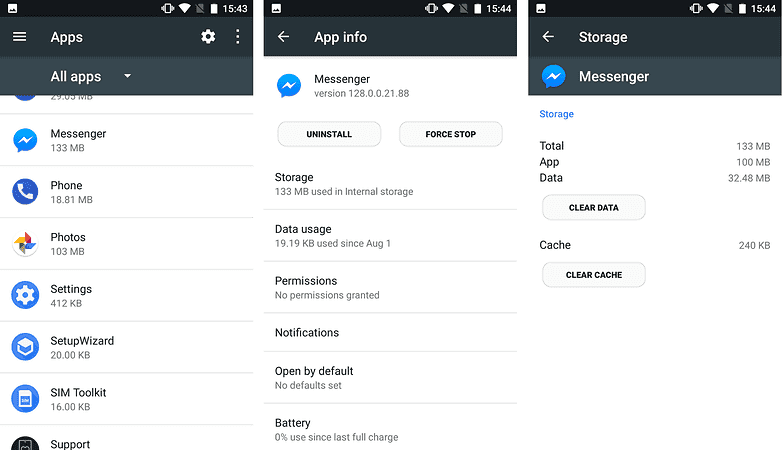
Чтобы выйти из Facebook* Messenger, вам нужно войти в Настройки вашего Android-устройства.
- Закройте приложение, если оно открыто, и избавьтесь от него в списка последних приложений, иначе этот трюк не будет работать.
- В разделе «Настройки» прокрутите вниз до «Приложения» или «Диспетчер приложений» и прокрутите страницу вниз до тех пор, пока не увидите «Messenger» .
- Нажмите на него, перейдите в «Хранилище» и выберите стереть данные.
Теперь, когда вы вернетесь к Messenger, вы увидите, что он не залогинен.
Совет. Если вы хотите использовать ваш телефон для проверки своих сообщений в Facebook*, но вы еще вошли в систему, нужно нажать «Учетная запись», чтобы войти в свою учетную запись.
Выход из сеанса Messenger в приложении Facebook*
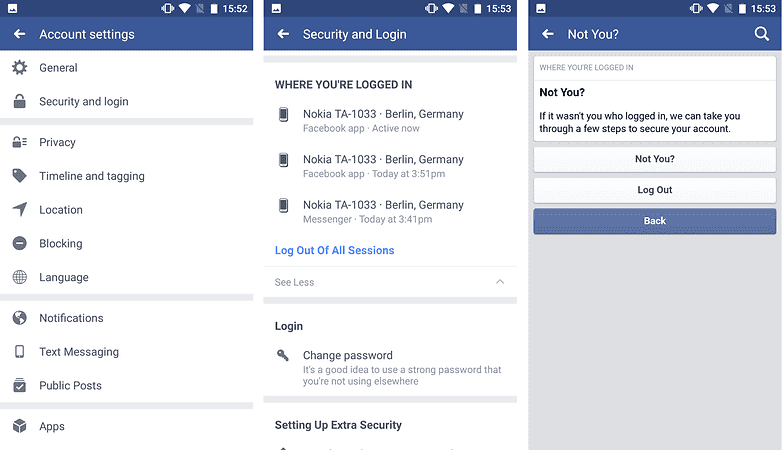
Если у вас есть Messenger на вашем телефоне, есть вероятность, что у вас есть приложение для Facebook*. В приложении Android Facebook* нажмите кнопку «Дополнительно» в правом верхнем углу (которая должна отображаться как три строки), затем перейдите в «Настройки учетной записи» , а затем «Безопасность и вход» . Вы увидите раздел с сеансами, выберите нужный и завершите его.
Как выйти из Facebook* Messenger на iOS
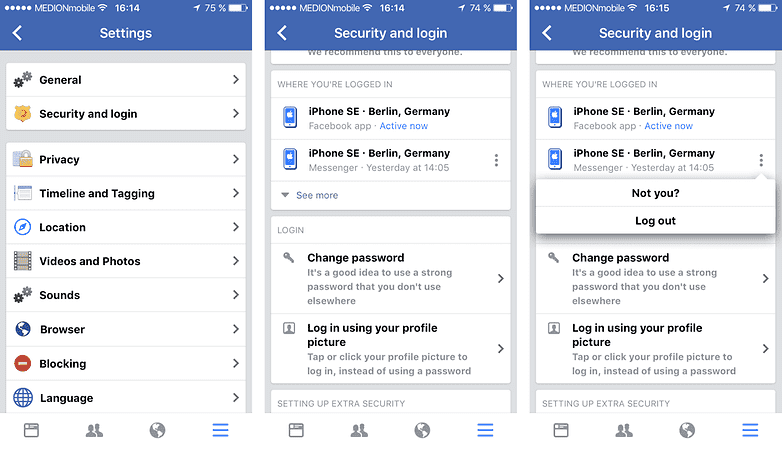
Откройте приложение Facebook* (а не Messenger, приложение iOS для Facebook*), затем нажмите кнопку «Дополнительно» внизу справа. Прокрутите вниз до пункта «Настройки», нажмите «Настройки учетной записи», затем «Безопасность». В меню «Безопасность» перейдите в раздел с вашими входами. После его открытия вы можете управлять активными сеансами своей учетной записи Facebook* на любом устройстве, приложении или в браузере. Затем просто закройте сеанс, указанный в списке «Facebook* Messenger на iOS 10» или другой сеанс, который работает на вашем iPhone. В следующий раз, когда вы откроете Messenger, вы не будете авторизованы и сможете авторизоваться с другой учетной записью, если это необходимо.
Как выйти из приложения Messenger с веб-сайта Facebook*
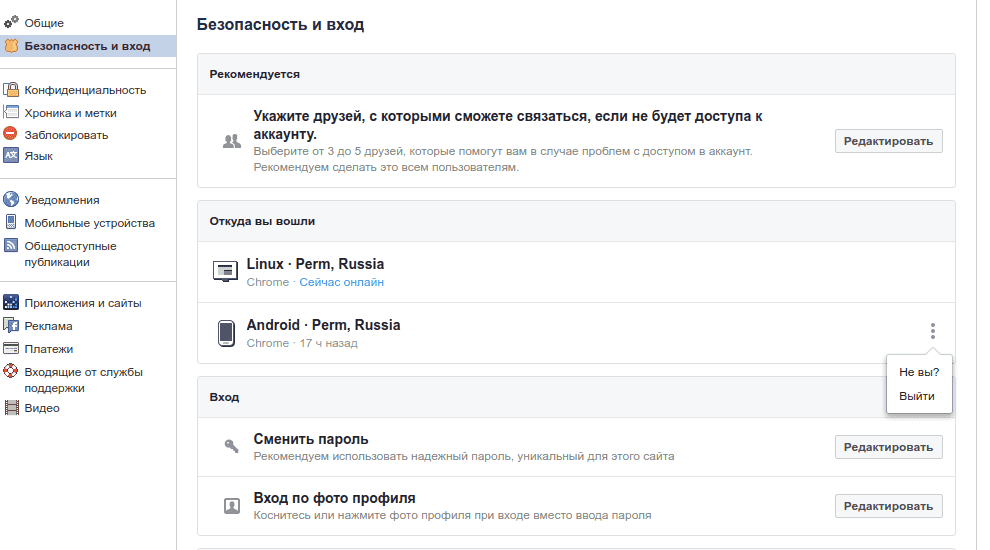
Вы можете выйти из приложений iOS или Android Messenger с веб-сайта Facebook*, с вашего компьютера или браузера своего мобильного телефона. Перейдите на сайт Facebook*.com, затем выберите «Настройки» в раскрывающемся меню в правом верхнем углу. Перейдите в раздел «Безопасность и вход», затем найдите раздел «Откуда вы вошли» . Найдите сеанс Messenger, из которого вы хотите выйти, нажмите три точки справа, затем нажмите «Выход» .
Эти методы обходных путей немного раздражают, но они работают. Facebook*, похоже, не стремится изменить ситуацию, чтобы сделать всё проще. Если вас раздражает Facebook* в целом, вы можете использовать альтернативы.
Что вы думаете о решении Facebook* сделать Messenger отдельным приложением? Вас раздражает, что нет кнопки выхода из системы?